Le risposte alle domande più comuni, organizzate per argomento.
Per cominciare
La prima volta che apri l'app
Prima di mostrarti qualunque cosa, l'app ti chiede quattro cose. Non è burocrazia: sono le quattro che decidono come si comporta tutto il resto.
Il paese — decide come si scrivono date e numeri, quale messaggistica ti propone, e che tipo di QR di pagamento sa costruire.
La valuta — te la propone il paese.
La lingua — traduce l'app, e traduce anche i documenti che i tuoi clienti riceveranno.
Il nome della tua attività — quello che comparirà in cima ai documenti.
⚠️ Paese e valuta si scelgono una volta
Prenditi trenta secondi in più su queste due. Restano quelle per tutta la vita dell'app: non si cambiano dopo.
Il motivo è che i documenti che farai sono scritti in quella valuta, e cambiarla dopo non li riscrive. Ti ritroveresti un archivio con dentro due monete diverse e nessun modo di sommarle: un totale annuale che mette insieme euro e dong non è un numero sbagliato, è un numero che non significa niente.
Se hai sbagliato e te ne accorgi subito — prima di aver fatto documenti — la strada è reinstallare l'app e ricominciare.
Cosa non fa
Non chiede di registrarsi. Nessun account, nessuna email, nessuna password: l'app è tua e i dati stanno sul telefono.
Non converte niente. Non c'è nessun cambio automatico fra valute, e non ci sarà: applicare il tasso di oggi a una ricevuta di sei mesi fa cambierebbe un documento già mandato al cliente.
I dati della tua attivita'
Dove si trova. In Home, l’icona del negozio in alto a destra.
In Home, l’icona del negozio in alto a destra.
Qui dentro c’e’ quello che finisce in cima a ogni documento che mandi: logo, nome, contatti, indirizzo, dati fiscali e coordinate bancarie. Conviene riempirlo bene una volta sola.
Il logo
Va bene qualunque immagine dalla galleria del telefono: una foto, un file scaricato, uno screenshot. Non serve un formato particolare.
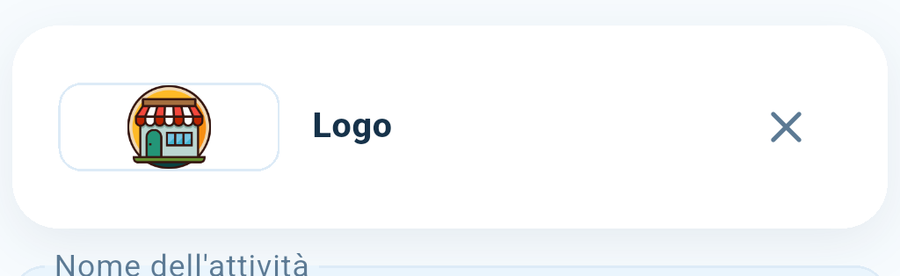
Il riquadro del logo, in cima alla scheda. Toccalo per sceglierne uno; la X lo toglie.
Lo spazio e' un rettangolo orizzontale, largo circa due volte e mezzo la sua altezza - la forma di un'insegna, non di un quadrato. Quando lo carichi, l'app ti mostra quel riquadro e ti fa spostare l'immagine dentro: quello che ci sta dentro e' quello che finira' sul documento.
Cosa funziona bene:
Una scritta col nome della tua attivita' e' il caso piu' comune, e in un rettangolo orizzontale viene grande e leggibile.
Uno stemma o un simbolo va bene lo stesso: resta al centro, con lo spazio bianco ai lati.
Un'immagine molto alta e stretta e' quella che viene peggio: dentro un rettangolo largo diventa piccola.
Se non hai un logo puoi non metterlo: il documento uscira' col nome della tua attivita' scritto, che va benissimo.
Le coordinate bancarie
Servono a due cose: comparire sul documento, e costruire il QR di pagamento. Se il QR non ti compare, quasi sempre e' perche' manca un pezzo qui.
Salvare
In fondo alla schermata compare una barra appena cambi qualcosa, e resta finche' non salvi. Se provi a uscire con delle modifiche non salvate, l'app te lo chiede.
Le impostazioni dell’app sono un’altra cosa
Dentro Il mio negozio, l’ingranaggio in alto a destra apre le Impostazioni: lingua, backup, versione completa, dati anonimi.
L’ingranaggio, in alto a destra dentro «Il mio negozio».
La differenza e’ semplice: in questa schermata c’e’ quello che il cliente legge sui tuoi documenti; di la’ c’e’ quello che riguarda solo te e il tuo telefono.
Cosa non fa
Non cambia i documenti gia' fatti. Quelli restano come li hai mandati: un documento e' la fotografia di quel momento.
Come ci si muove
In basso ci sono quattro tasti, e non cambiano mai: Home, Clienti, Magazzino, Documenti. Da qualunque punto dell'app, uno di quei quattro ti riporta dove sai.
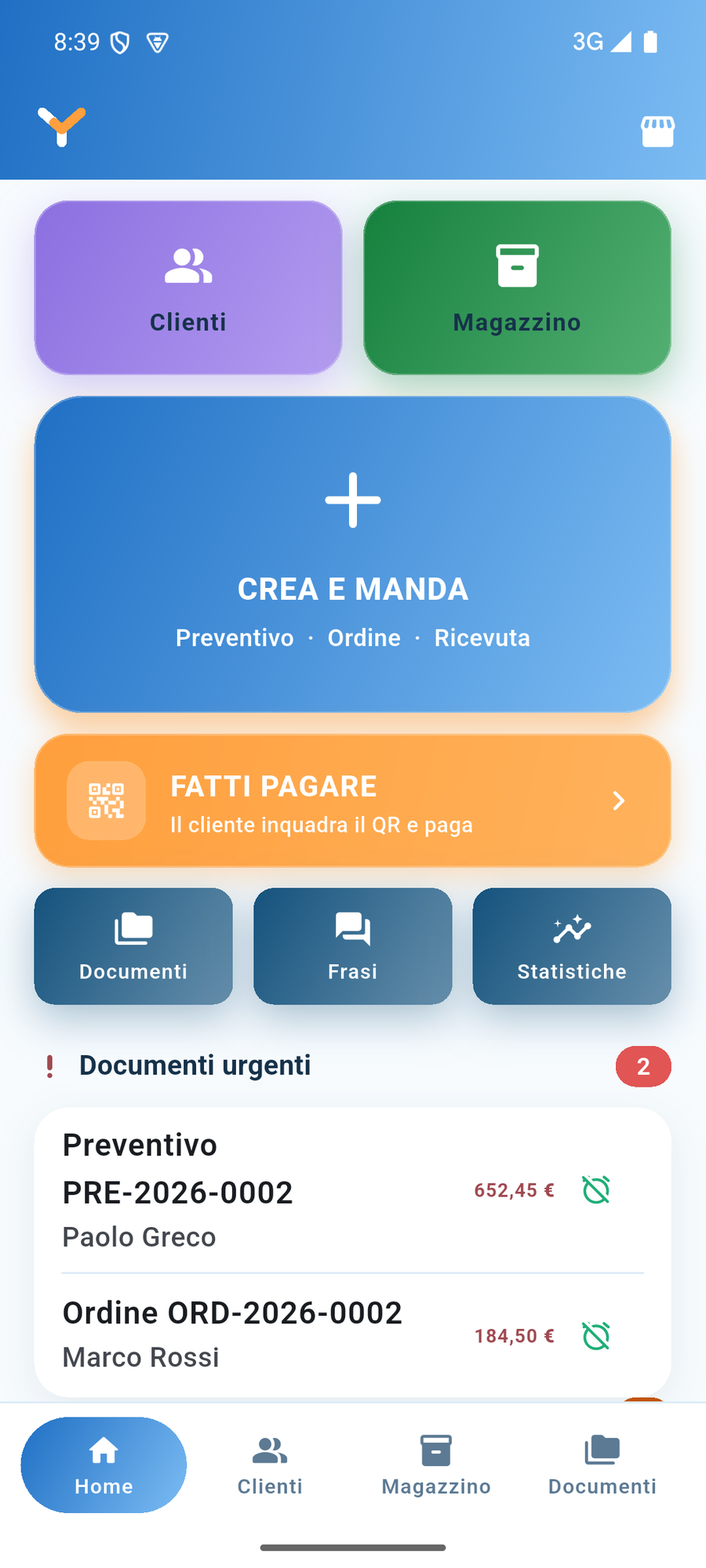
La Home.
La Home non e' un menu: e' quello che devi fare oggi.
Crea e manda e' il tasto grande al centro. Da li' nascono preventivi, ordini e ricevute. E' grande perche' e' quello che userai venti volte al giorno.
Fatti pagare apre il codice QR: il cliente lo inquadra e paga.
Documenti urgenti e Documenti da saldare sono due elenchi corti, in fondo. Compaiono da soli quando c'e' qualcosa che aspetta te, e spariscono quando non c'e' piu' niente.
Se in fondo alla Home non c'e' nessun elenco, non e' un guasto: vuol dire che non hai niente in sospeso.
Non c'e' nessun menu nascosto. Tutto quello che si puo' fare sta dietro a uno di quei quattro tasti o dentro la scheda che stai guardando: se cerchi qualcosa e non lo trovi, non e' in un menu laterale, perche' non ce n'e' uno.
I clienti
Aggiungere un cliente
Dall'elenco dei clienti, il tasto in alto apre la scheda vuota.
Serve solo il nome
Tutto il resto è facoltativo. Puoi salvare un cliente con il solo nome e riempire il resto quando lo saprai: è quello che succede davvero quando qualcuno ti scrive per la prima volta e non sai ancora nemmeno dove abita.
I campi che trovi:
Nome — l'unico che serve.
Telefono — se c'è, dalla scheda lo chiami con un tocco.
Chat — il contatto sulla messaggistica, scritto come zalo:nomeutente o whatsapp:+39.... Se c'è, dalla scheda gli scrivi con un tocco.
Email — serve a mandargli i documenti per posta.
Indirizzo, CAP, Città, la zona e la Nazione — finiscono sui documenti che gli manderai.
Note private — vedi sotto.
Conto aperto — quanto ti deve da prima. Ha una pagina sua: I conti aperti.
Le note private restano tue
Quello che scrivi nelle note non compare da nessuna parte sui documenti che il cliente riceve: né sul foglio, né nel messaggio, né nel PDF. Puoi scriverci «tratta sempre sul prezzo» o «richiama solo il pomeriggio» senza rischi.
Cosa non fa
Non controlla i doppioni. Se scrivi due volte la stessa persona, l'app ti crede: sono due clienti diversi, con due storie separate.
Non serve a niente scrivere il nome due volte. Se hai già un cliente e ci vendi di nuovo, aprilo e fai un documento nuovo da lì: così il conto aperto e lo storico restano insieme.
I clienti
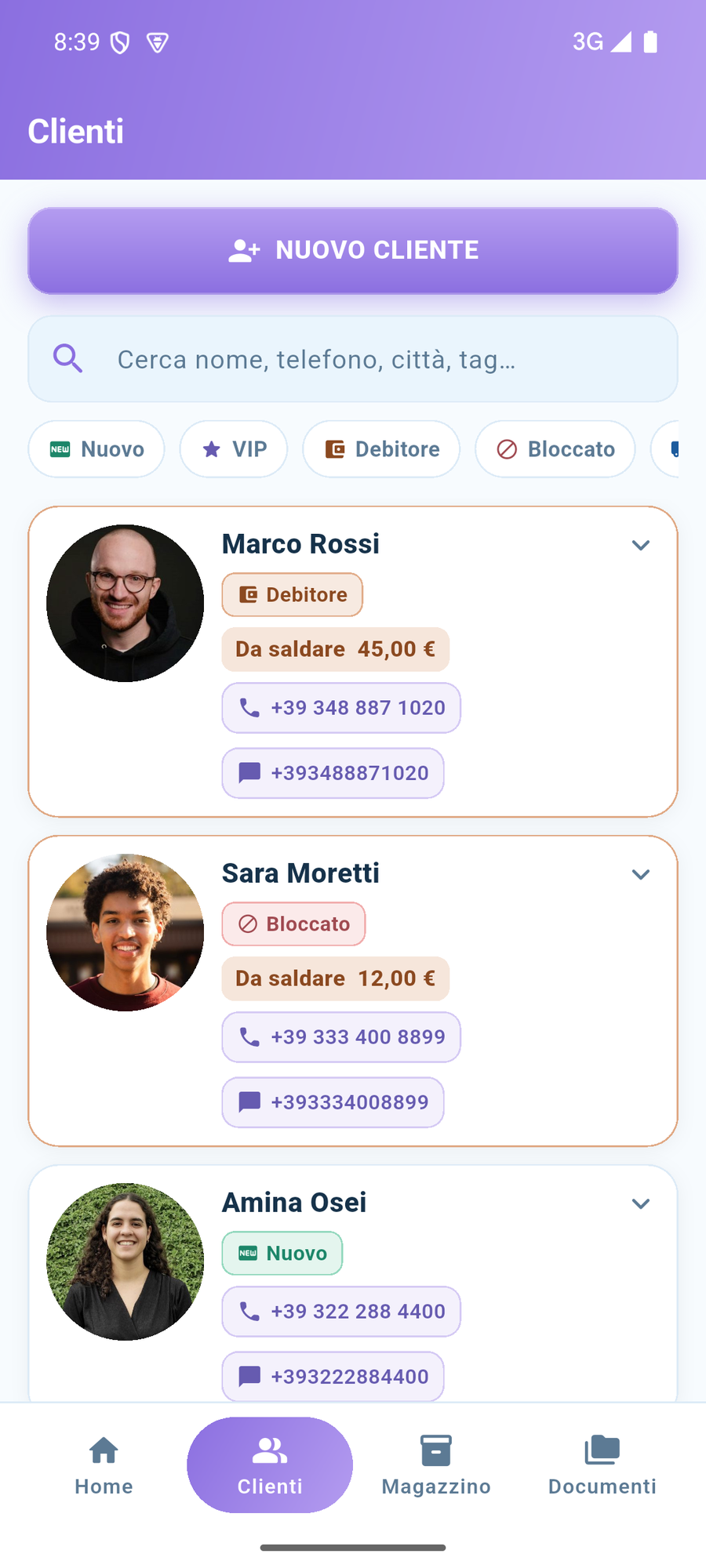
Il tasto Clienti in basso apre l'elenco di tutte le persone a cui hai venduto qualcosa, con la più recente in cima.
L'elenco dei clienti.
Cercare
Il campo in alto cerca mentre scrivi, e non cerca solo nel nome: prova col numero di telefono, con la città, con quello che ti ricordi. Se hai in mente «quella signora di Bologna» e non il nome, scrivi Bologna.
Filtrare per etichetta
Sotto la ricerca ci sono le etichette. Toccane una e restano solo i clienti che ce l'hanno: un tocco per accenderla, un altro per spegnerla. Puoi accenderne più di una.
Ricerca e filtri lavorano insieme: se cerchi Rossi con il filtro VIP acceso, vedi solo i Rossi che sono anche VIP.
Cosa non fa
Non è una rubrica del telefono. I clienti sono quelli che hai scritto tu qui dentro: l'app non legge i contatti del telefono e non li importa.
Non elimina nessuno da sola. Un cliente che non compra da due anni resta dov'è finché non lo togli tu.
La scheda di un cliente
Tocca un cliente nell'elenco e la scheda si apre lì dov'è, senza cambiare schermata. Toccala di nuovo e si richiude.
Chiamare e scrivere
Se hai messo il telefono e il contatto della chat, li vedi come due pulsanti: un tocco chiama, un tocco apre la chat. Non devi copiare niente da nessuna parte.
Cosa puoi fare da qui
Nuovo documento — parte già intestato a lui.
La matita — apre la scheda per correggere i dati.
Copia testo — mette i suoi dati negli appunti, per incollarli dove ti servono.
Immagine — il biglietto da visita da mandargli. Ha una pagina sua: Il biglietto da visita.
Se ha documenti non saldati, in cima alla scheda c'è quanto ti deve: toccalo e vedi quali.
Cosa non fa
Chiamare e scrivere passano alle app del telefono. YATAIO apre il telefono o la chat e si fa da parte: non manda niente per conto tuo, e non legge le tue conversazioni.
Le etichette
Ogni cliente puo' avere una o piu' etichette. Servono a ritrovare la gente in fretta: nell'elenco diventano filtri.
Sono cinque, e sono queste:
Nuovo - ci hai venduto da poco.
VIP - quello che non vuoi far aspettare.
Debitore - ti deve dei soldi.
Bloccato - con lui hai deciso di non lavorare piu'.
Grossista - compra in quantita', di solito a un prezzo diverso.
Cosa non fa
Non se ne possono aggiungere altre. Le cinque sono queste.
«Bloccato» non blocca niente. E' un promemoria per te: l'app ti lascia comunque fare un documento a un cliente bloccato.
«Debitore» non si mette da sola. Il conto aperto lo calcola l'app, ma l'etichetta la metti tu - e sono due cose diverse: uno puo' doverti dei soldi senza che tu lo consideri un cattivo pagatore.
I conti aperti
Il conto aperto di un cliente e' fatto di due pezzi, e si comportano in modo diverso.
Quello che scrivi tu
Nella scheda del cliente c'e' un campo dove metti quanto ti deve da prima di usare l'app. Serve il giorno che cominci: hai gia' dei sospesi in giro, e da qualche parte vanno scritti. Questo lo cambi quando vuoi.
Quello che calcola l'app
Sotto, l'app somma da sola i documenti che gli hai fatto e che non risultano saldati. Questo numero non si corregge a mano: per farlo scendere, segna pagato il documento. E' li' che nasce.
Il totale
I due si sommano, e la somma e' quella che vedi in cima alla scheda del cliente. A zero il campo e' spento; appena c'e' un sospeso diventa rosso.
Cosa non fa
Non manda solleciti. L'app ti dice chi ti deve dei soldi; chi chiamare e quando lo decidi tu.
Non tiene i pagamenti parziali sul conto pregresso. Se il cliente ti da' un acconto su un vecchio sospeso, correggi tu il numero.
Il biglietto da visita
Dalla scheda di un cliente, Immagine costruisce un biglietto da visita con i suoi dati e te lo mostra prima di fare qualunque altra cosa.
L'anteprima non è un vezzo: il biglietto viene ritagliato esattamente da quello che vedi, quindi sai già cosa arriverà dall'altra parte.
Da lì puoi mandarlo su una chat o salvarlo nella galleria del telefono, per tenerlo o mandarlo dopo.
A cosa serve davvero
A passare un contatto a qualcun altro senza dettarlo. Un'immagine si manda in una chat e si legge su qualunque telefono, anche vecchio, anche senza la stessa app.
Cosa non fa
Non è un contatto della rubrica. È un'immagine: chi la riceve la guarda, non se la salva fra i numeri con un tocco.
Non contiene le note private. Quelle restano tue anche qui.
Le foto e il ritaglio
Clienti e articoli possono avere una foto. Si prende dalla galleria o si scatta al momento.
Il ritaglio
Dopo aver scelto la foto, l'app ti fa spostare e ingrandire l'inquadratura dentro un riquadro. Quello che vedi nel riquadro e' esattamente quello che resta, dappertutto: nell'elenco, nella vetrina e sul documento.
Il riquadro degli articoli e' piu' largo che alto (quattro a tre). Il riquadro del logo e' ancora piu' largo: vedi I dati della tua attivita'.
Cosa non fa
Non ritocca niente. Nessun filtro, nessun colore corretto: quello che hai scattato e' quello che si vede.
Non tocca la foto originale. Nella galleria del telefono resta intera: l'app ne tiene una copia sua.
I documenti di un cliente
Dalla scheda di un cliente arrivi a tutti i documenti che gli hai fatto, senza passare dall'archivio e senza cercare il suo nome.
Cosa ha comprato
Nella scheda del cliente, il numero dei documenti apre l'elenco completo: preventivi, ordini e ricevute, dal piu' recente. Un tocco su uno lo apre.
E' il modo di rispondere a «cosa gli ho venduto l'ultima volta?» mentre ci stai parlando, invece di dirgli «adesso controllo e ti faccio sapere».
Quello che ti deve
Se ha documenti non saldati, in cima alla scheda c'e' quanto ti deve. Toccalo e vedi quali sono, ognuno col suo tasto per segnarlo incassato.
La somma dice quanto; questo elenco dice quali - e senza, per saldare un sospeso bisognava andare in archivio e ritrovare il documento a mano.
I documenti collegati
Se una ricevuta e' nata da un ordine, e quell'ordine da un preventivo, aprendo la ricevuta vedi la catena da cui discende: i documenti precedenti sono elencati nella scheda, e li apri da li'.
Cosi' fra sei mesi, guardando una ricevuta, sai da quale preventivo era nata e a che prezzo era stata promessa.
Pro
I clienti nella rubrica del telefono
Quando un cliente ti chiama, vuoi vedere il suo nome, non un numero.
I suoi dati sono già scritti qui dentro: nome, telefono, email, indirizzo. Con un tocco l'app ne fa un contatto, e da lì puoi fare due cose:
Salvarlo nella tua rubrica — è l'uso normale. Da quel momento le sue chiamate hanno un nome.
Mandarlo a qualcun altro — a un collaboratore, a un corriere, a chi deve consegnare. Chi lo riceve se lo salva a sua volta.
Come si fa
Apri la scheda del cliente e tocca Salva in rubrica. L'app prepara il contatto e apre la condivisione del telefono: da lì scegli cosa farne.
Per metterlo nella tua rubrica, aprilo: il telefono ti chiede se aggiungerlo e tu confermi.
Per mandarlo, scegli la chat o l'email come faresti con qualunque altro file.
Funziona su qualunque telefono, Android o iPhone: il formato è quello che usano tutti.
Cosa ci finisce dentro
Nome, telefono, email e indirizzo. Il contatto della chat e le tue note private vanno nel campo «note» del contatto, perché la rubrica non ha un posto suo per tenerli — e perderli vorrebbe dire perdere proprio quello che tu sai in più.
Cosa non fa
L'app non scrive nella tua rubrica. Ti passa il contatto e ti fa confermare: per scriverci da sola dovrebbe chiedere il permesso di leggere e modificare tutti i tuoi contatti, e non è un permesso che vogliamo avere.
Non tiene niente allineato. Se domani cambi il numero qui, il contatto già in rubrica resta quello di prima: si rifà.
Il magazzino
Aggiungere un articolo
Dal magazzino, il tasto in alto apre la scheda vuota.
Come per i clienti, serve solo il nome: tutto il resto lo aggiungi quando lo sai.
I campi che trovi:
Nome e Prezzo di vendita — quelli che userai sempre.
Codice e Numero di serie — per ritrovarlo, e per stamparlo sul documento.
Categoria — vedi Le categorie.
Etichette — novità, offerta, e simili: colorano l'articolo nell'elenco e nella vetrina.
Varianti — taglie, colori, misure. Vedi Le varianti.
Descrizione — compare sul documento, sotto il nome. È quella che legge il cliente.
Note interne — restano tue.
Prezzo di costo e aliquota IVA — vedi Il prezzo e il guadagno.
Foto — vedi Le foto e il ritaglio.
Giacenze — vedi Le giacenze.
Descrizione e note interne sono due cose diverse
La descrizione finisce sul foglio che riceve il cliente. Le note interne no, mai: né sul foglio, né nel messaggio, né nel PDF. Il fornitore, il prezzo che hai spuntato, «quello difettoso è il secondo da sinistra» — vanno lì.
Cosa non fa
Non controlla i doppioni, come per i clienti.
Non calcola il prezzo da solo. Il costo serve a dirti il guadagno, non a decidere il prezzo al posto tuo.
Il magazzino
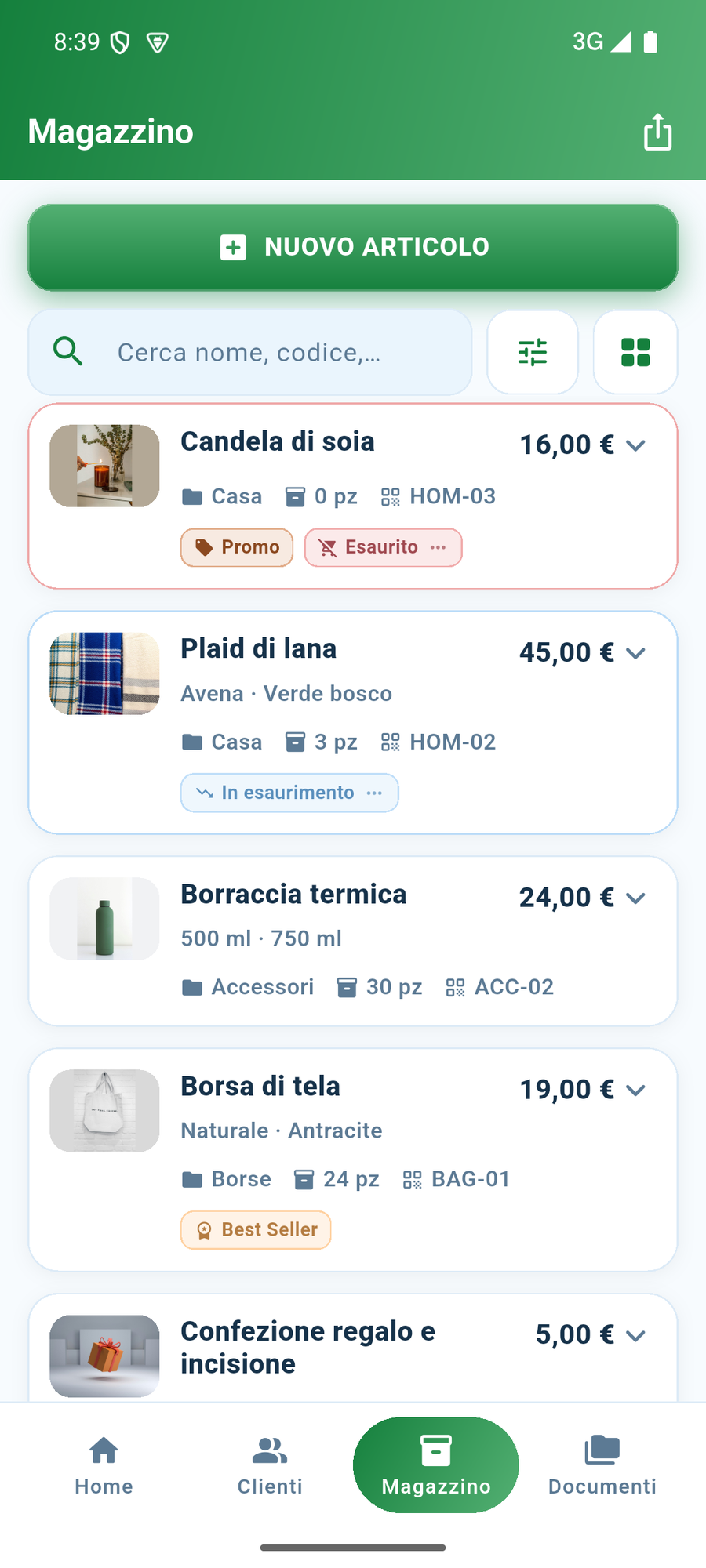
Il tasto Magazzino in basso apre l'elenco di quello che vendi.
Ogni riga mostra il nome, il prezzo, e — se conti i pezzi — quanti ce ne sono. Un tocco apre la scheda con tutto il resto.
L'elenco del magazzino.
Cercare e filtrare
Il campo in alto cerca mentre scrivi: nel nome, nel codice, nella descrizione. I filtri accanto restringono per categoria, per etichetta e per disponibilità.
Quando un filtro è acceso resta in vista: così non ti capita di cercare un articolo che c'è e non trovarlo perché avevi lasciato un filtro attivo tre giorni fa.
Gli articoli in esaurimento
I tasti di un articolo aperto. La matita apre la scheda.
Se conti i pezzi, quelli sotto scorta si colorano. Toccali e puoi riassortirli o togliere l'avviso senza uscire dall'elenco.
Cosa non fa
Non è obbligatorio riempirlo. Puoi scrivere gli articoli direttamente dentro un documento, a mano, senza salvarli in magazzino. Il magazzino conviene per quello che vendi spesso.
Pro
Le varianti
Un articolo, più versioni: `S · M · L`, `Naturale · Antracite`, `45 Watt · 60 Watt`. Ognuna con i suoi pezzi a magazzino.
Servono a non moltiplicare gli articoli. Una maglietta in cinque taglie e due colori sarebbero dieci articoli da tenere aggiornati uno per uno: con le varianti è un articolo solo, con un prezzo solo.
Come si aggiungono
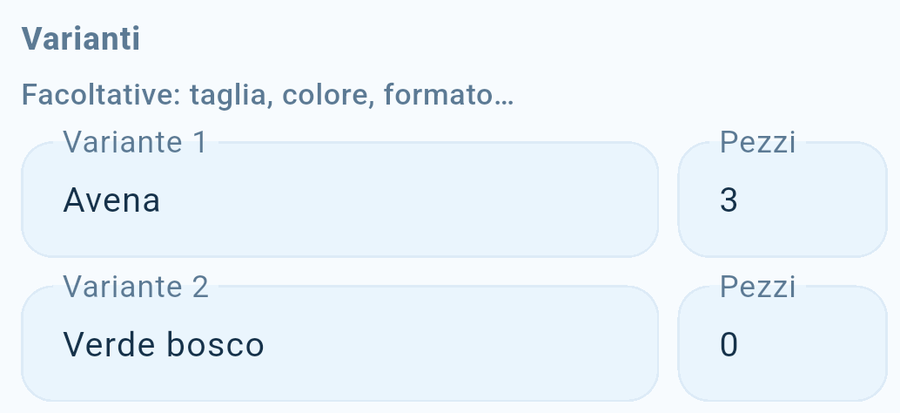
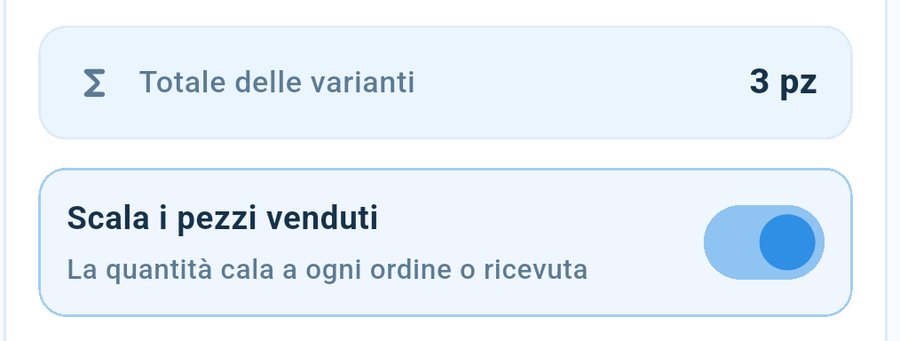
Nella scheda dell'articolo, sezione Varianti: una per riga. Se hai acceso Scala i pezzi venduti, accanto a ogni riga compare un campo per quanti pezzi ne hai di quella.
Puoi arrivare a dieci varianti per articolo.
Le righe delle varianti: il nome a sinistra, i pezzi a destra.
Quando vendi
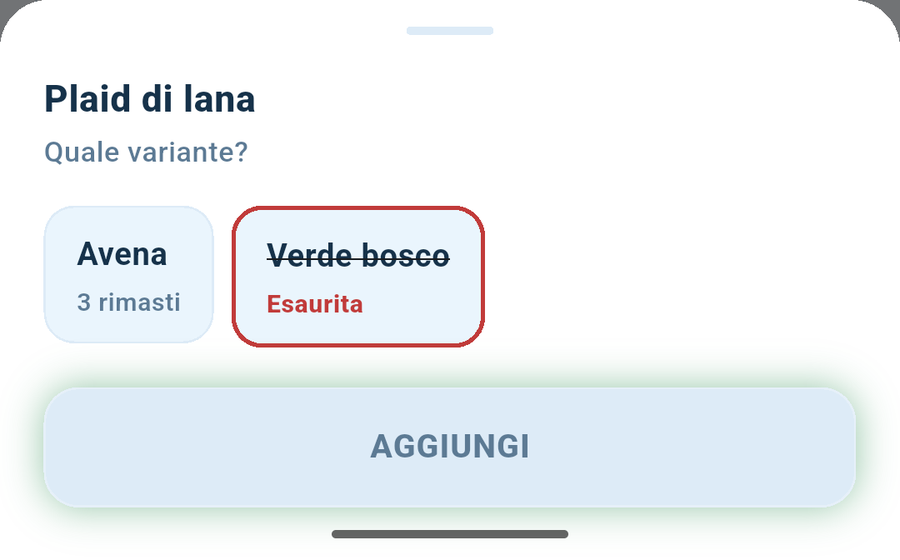
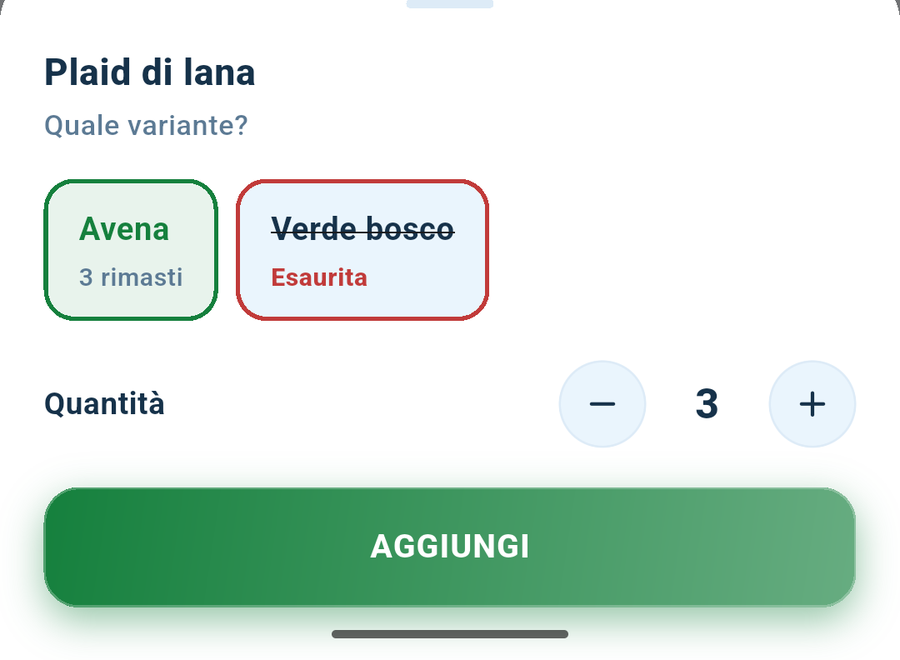
Quando aggiungi al documento un articolo che ha varianti, l'app ti chiede quale e quante:
Ogni variante mostra quanti pezzi restano.
Quelle finite sono barrate e rosse, con scritto Esaurita.
Scegli la variante, imposti la quantità, e va nel documento.
Sul foglio che riceve il cliente compare solo la variante venduta, non tutte: chi compra una M legge «M».
Le varianti finite sono barrate e rosse.Scelta la variante, si imposta la quantità.
Il magazzino scala quella giusta
Salvando il documento, i pezzi scendono dalla variante che hai scelto. È il motivo per cui tutto questo esiste: «ho finito le M ma ho ancora tante S» è una frase che un magazzino contato per articolo non sa dire, e chi guarda un totale di dodici pezzi promette una taglia che non c'è.
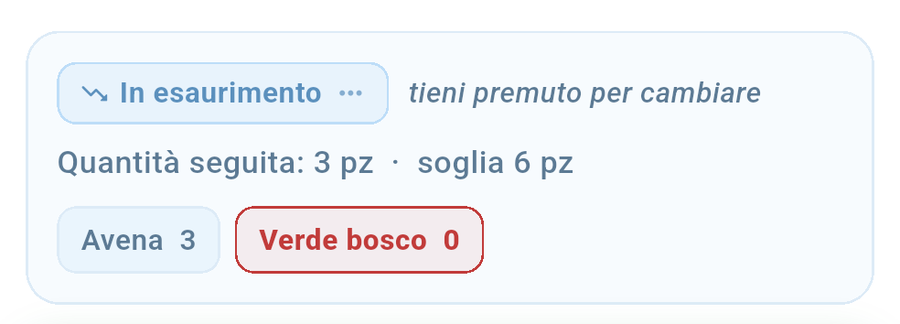
Nel magazzino i pezzi si vedono variante per variante.
Il blocco a zero vale per variante
Se sull'articolo hai acceso Non si vende se è a zero, una variante finita non si può più aggiungere a un documento — anche se dell'articolo restano pezzi in abbondanza in altre taglie.
Se cambi M in Media, i pezzi contati restano dov'erano: l'app sa che è la stessa variante. Vale anche se riordini l'elenco.
Se le usi solo per descrivere
Puoi lasciare i pezzi vuoti: le varianti compaiono sul documento come elenco di quello che offri, e la giacenza resta quella dell'articolo, come prima. Non devi contarle per usarle.
Cosa non fa
Non hanno un prezzo diverso. Il prezzo è dell'articolo: se una variante costa davvero di più, quello è un articolo a sé.
Una variante per riga. Se vendi due M e una L, sono due righe sul documento — ed è giusto, perché sono due cose diverse.
Non si aggiungono al volo. Le varianti si scrivono nella scheda dell'articolo, non mentre stai facendo un documento.
Un downgrade non le cancella. Se torni alla versione gratuita, gli articoli che avevano già delle varianti continuano a venderle: si blocca solo aggiungerne di nuove.
Pro
Le categorie
Una categoria e' un gruppo di articoli: Casa, Borse, Regalo.
Cosa ci guadagni
Trovi un articolo in due tocchi invece che scorrendo tutto l'elenco. Con quaranta articoli e' comodo; con duecento e' l'unico modo.
La vetrina esce ordinata. Le categorie diventano le sezioni dell'immagine che mandi al cliente, con i titoli gia' al posto giusto. Senza, e' un elenco lungo dove il cliente si perde.
Le statistiche ti dicono cosa tira. Quanto hai venduto per categoria, non solo per singolo articolo: e' il numero che ti fa capire su cosa puntare.
Se hai pochi articoli puoi anche non usarle: si aggiungono quando l'elenco comincia a diventare lungo, senza rifare niente.
Come si gestiscono
Dalla scheda di un articolo si apre la schermata delle categorie: da li' le crei, le rinomini e le elimini.
Rinominare e' sicuro: gli articoli che ce l'avevano la seguono, non devi ripassarli uno per uno.
Cosa non fa
Un articolo sta in una categoria sola. Se ti serve una seconda classificazione - «offerta», «novita'» - usa le etichette, che si possono mettere insieme.
Un downgrade non le cancella. Le categorie che hai già create restano, e gli articoli continuano ad averle: si blocca solo creare, rinominare o eliminare mentre sei sulla versione gratuita.
Le giacenze
Contare i pezzi e' facoltativo: se vendi servizi, o se il magazzino lo tieni a mente, puoi lasciar perdere del tutto.
Se lo vuoi, nella scheda dell'articolo trovi quattro comandi.
Scala i pezzi venduti e' l'interruttore che accende tutto: da quando e' acceso, ogni documento che fai toglie i pezzi dal magazzino.
Pezzi a magazzino e' quanti ne hai adesso.
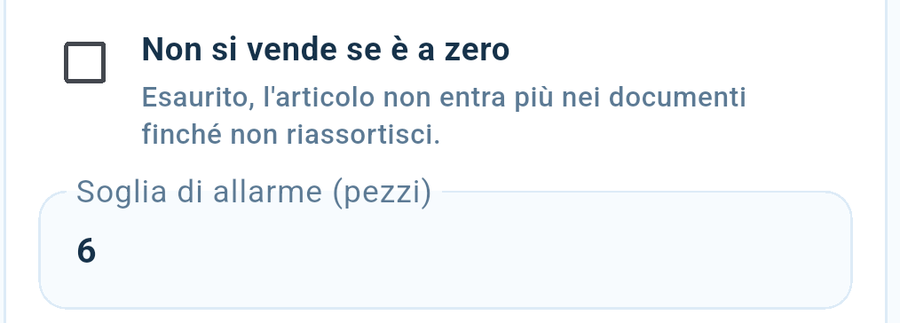
Soglia di allarme (pezzi) e' il numero sotto il quale l'articolo diventa «in esaurimento».
Non si vende se e' a zero e' la spunta che impedisce di venderlo quando e' finito.
L’interruttore che accende il conteggio, e il totale che viene dalle varianti.
L'avviso di scorte
Quando un articolo scende sotto la soglia, cambia colore nell'elenco del magazzino e compare in Home, fra le cose che aspettano te. Non devi andarlo a cercare: te lo ritrovi davanti la prima volta che apri l'app.
Da li' lo riassorti o spegni l'avviso: vedi Riassortire.
La spunta del blocco e la soglia di allarme.
Lo stato scritto a mano
Puoi scrivere «esaurito» o «da ordinare» anche se hai ancora dei pezzi: e' un appunto tuo, e vince sul colore che l'app avrebbe messo.
Non si vende se e' a zero
Con la spunta Non si vende se e' a zero accesa, l'articolo non entra piu' nei documenti finche' non riassortisci. Serve a non promettere merce che non hai.
Il conto e' su quello che resta: se ne hai uno e ne hai gia' messo uno nel documento, il secondo non entra.
Cosa non fa
Di serie e' spento. Aggiornando l'app non ti ritrovi il magazzino che ti rifiuta una vendita senza che tu l'abbia chiesto.
Non blocca se «Scala i pezzi venduti» e' spento. Senza quello l'app non ha nessun numero da cui capire che sono finiti.
Riassortire
Quando un articolo va sotto la soglia, l'app lo segnala nell'elenco del magazzino e in Home. L'avviso si spegne da dove lo leggi, senza aprire la scheda.
Tre strade:
Ho riassortito - scrivi quanti pezzi sono arrivati e la giacenza si aggiorna.
Togli l'avviso - la giacenza resta com'e', ma smetti di essere avvisato. Per quello che hai gia' ordinato e stai aspettando.
Elimina l'articolo - non lo vendi piu'.
Cosa non fa
Non ordina niente a nessuno. L'app non parla con i tuoi fornitori.
Non ricalcola la soglia. Quella la decidi tu nella scheda dell'articolo.
Il prezzo e il guadagno
Ogni articolo ha un prezzo di vendita e, se vuoi, un prezzo di costo.
Il costo serve a una cosa sola: dirti quanto ci guadagni. L'app te lo mostra accanto al prezzo mentre lo scrivi, cosi' te ne accorgi prima di vendere sottocosto, non a fine mese.
Se non lavori con l'IVA
Il conto e' immediato: guadagno = prezzo meno costo. Comprato a 6, venduto a 10, guadagni 4. E' il caso della maggior parte di chi usa l'app, e non c'e' nient'altro da sapere.
Se lavori con l'IVA
Il guadagno si conta su quello che ti resta davvero, cioe' senza l'imposta, che non e' tua.
IVA esclusa: comprato a 6, venduto a 10 piu' IVA. Il cliente paga 12, ma i 2 di imposta li versi. Guadagni 4.
IVA inclusa: comprato a 6, esposto a 10 IVA compresa al 22%. A te restano 8,20, quindi guadagni 2,20 - non 4.
L'app fa questo conto da sola. Vale la pena saperlo perche' e' quello che quasi tutti sbagliano a mente.
L'arrotondamento
Accanto al prezzo l'app ti propone la cifra tonda piu' vicina. E' un tocco, e serve a non ritrovarsi listini con prezzi come 17,43.
Cosa non fa
Il costo non compare mai sul documento. E' un dato tuo: ne' sul foglio, ne' nel PDF, ne' nel messaggio.
Non aggiorna il costo da solo. Se il fornitore aumenta, il numero lo cambi tu.
Pro
La vetrina
La vetrina e' il tuo catalogo trasformato in un'immagine sola, pronta da mandare in chat: foto, nomi e prezzi degli articoli che scegli, divisi per categoria, con la tua intestazione in cima.
E' la risposta a «cos'hai?» - il messaggio che arriva ogni giorno e a cui di solito si risponde scrivendo dieci righe a mano.
Come si fa
Dal magazzino, in alto, l'icona della vetrina. Scegli quali articoli mettere - tutti, una categoria, o una selezione a mano - e l'app costruisce l'immagine e te la mostra. Quello che vedi e' quello che arrivera'.
Poi la mandi su una chat o la salvi nella galleria per riusarla.
Arriva ovunque
Un'immagine si apre in qualunque chat, su qualunque telefono, e resta guardabile anche senza rete. Chi la riceve non deve installare niente ne' aprire nessun indirizzo - e non puo' perderla in mezzo a una conversazione, perche' e' una foto che gli resta in galleria.
Cosa non fa
Non e' un negozio online. Nessuno compra da li': e' un listino illustrato, e l'ordine ti arriva come sempre, in chat.
Non si aggiorna da sola. Se cambi un prezzo, la vetrina gia' mandata resta quella: ne rifai una in due tocchi.
Cercare e filtrare
Clienti, magazzino e documenti hanno tutti lo stesso schema: un campo di ricerca in alto, e dei filtri sotto.
La ricerca
Cerca mentre scrivi e guarda in piu' campi contemporaneamente. Nei documenti trova anche per nome di un articolo che c'e' dentro: se ti ricordi cosa hai venduto ma non a chi, cerca quello.
I filtri restano in vista
Quando un filtro e' acceso lo vedi, e si spegne con un tocco.
Se un elenco ti sembra vuoto, la prima cosa da guardare e' se c'e' un filtro acceso: e' il motivo piu' comune per cui una cosa che c'e' non si trova.
Cosa non fa
Non cerca dentro le note private. Quelle non finiscono nella ricerca.
La vendita rapida
Dal magazzino, su un articolo, c'e' la vendita rapida: chiede solo quanti pezzi, poi il cliente, e ti apre il documento gia' compilato da confermare.
Serve quando arriva un messaggio, l'articolo e' uno solo e sai gia' a chi mandarlo. La strada lunga - nuovo documento, scegli il tipo, aggiungi articoli, cerca l'articolo, torna indietro, scegli il cliente - sono otto tocchi per la stessa vendita.
Cosa non fa
Non salta la conferma. Il documento si apre compilato, ma sei tu a confermarlo.
Un articolo per volta. Se la vendita ne ha due, conviene la strada normale.
I documenti
Creare un documento
Il tasto grande Crea e manda in Home, o quello in cima all'archivio.
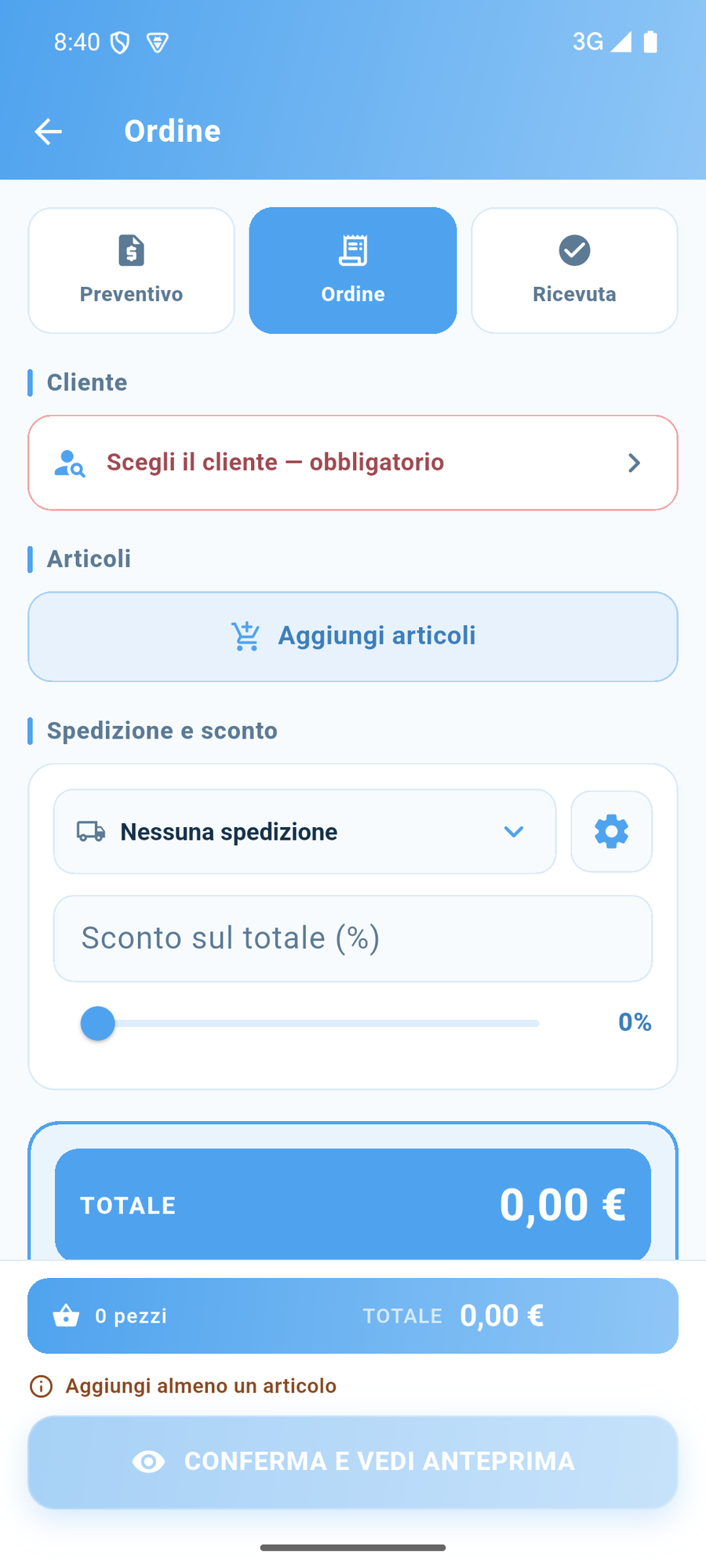
La schermata di creazione di un documento.
La schermata segue l'ordine in cui uno pensa:
1. Il cliente — sceglilo dall'elenco o creane uno al volo. 2. Gli articoli — dal magazzino, o scritti a mano se è una cosa una tantum. 3. La spedizione, se c'è. 4. Il totale, che si aggiorna mentre lavori.
Sotto ci sono i Dettagli del documento — il tipo, lo stato, i numeri — e le note. Stanno più in basso perché nella maggior parte dei casi vanno bene come sono.
Gli articoli a mano
Non tutto sta in magazzino: una riparazione, un lavoro su misura, un rimborso. Puoi scrivere nome, prezzo e quantità direttamente nel documento, senza salvare niente.
Cosa non fa
Non salva mentre scrivi. Il documento entra in archivio quando premi Salva nell'anteprima. Fino ad allora puoi cambiare idea senza lasciare tracce.
Preventivo, ordine, ricevuta
YATAIO fa tre tipi di documento, e sono tre momenti diversi della stessa vendita.
Preventivo - «ecco quanto verrebbe». Non impegna nessuno, e ha una data di scadenza.
Ordine - «d'accordo, lo faccio». La vendita e' presa, la merce non e' ancora consegnata o pagata.
Ricevuta - «e' fatta». Attesta quello che hai consegnato e incassato.
Non sei obbligato a passarli tutti e tre: puoi partire direttamente da una ricevuta se la vendita e' immediata.
Ognuno ha il suo colore
Si riconoscono a colpo d'occhio, nell'archivio e sul foglio che riceve il cliente:
Preventivo: viola.
Ordine: azzurro.
Ricevuta: verde.
Il colore e' sulla fascia in cima al documento, sulla capsula con la sigla (PRE, ORD, RIC) e sul riquadro del totale. Dopo due giorni li distingui senza leggere niente.
Cosa non fa
La ricevuta non e' una fattura. E' un documento commerciale che attesta la vendita, non un documento fiscale con numerazione a norma.
Gli sconti
Ci sono due sconti, e fanno cose diverse.
Lo sconto di riga sta su un singolo articolo: -10% su venti federe. Sul foglio si vede accanto a quella riga.
Lo sconto sul totale si applica alla fine, a tutto il documento, e compare come una riga sua nel riepilogo.
Si possono usare insieme: prima si scontano le righe, poi si sconta il totale che ne risulta.
Cosa non fa
Non ci sono sconti automatici. Nessuna regola tipo «dal decimo pezzo il 5%»: lo sconto lo decidi tu, documento per documento.
La spedizione
Nel documento, sotto gli articoli, c'e' la riga della spedizione: un nome e un costo.
Come si aggiunge
Nel documento aperto, sotto l'elenco degli articoli, tocca Spedizione. Scrivi come si chiama - «Corriere espresso», «Consegna a domicilio» - e quanto costa.
I metodi si salvano
Quelli che usi spesso restano in elenco: la volta dopo li scegli con un tocco invece di riscriverli. Toccando un metodo salvato puoi cambiarne il costo solo per quel documento, senza modificare quello di partenza.
Come si toglie o si modifica
Tocca di nuovo la riga della spedizione: da li' cambi nome e costo, o la togli del tutto.
Nel totale
La spedizione entra come una riga a se', sotto gli articoli: resta chiaro cosa e' merce e cosa e' trasporto.
Cosa non fa
Non calcola niente in base al peso o alla distanza, e non parla con nessun corriere. E' una voce di costo che scrivi tu.
L'IVA
L'IVA e' una scelta della tua attivita', non del singolo documento, e si imposta una volta sola nei dati del negozio.
Tre possibilita':
IVA inclusa - i prezzi che scrivi contengono gia' l'imposta: quello che scrivi e' quello che il cliente paga.
IVA esclusa - i prezzi sono imponibili e l'imposta si aggiunge in fondo. Nel magazzino, accanto al prezzo, compare +IVA per ricordartelo.
Nessuna IVA - l'app non calcola nessuna imposta e non la scrive sui documenti. E' la scelta di chi l'IVA non la deve esporre, e anche di chi semplicemente non vuole gestirla qui dentro: i prezzi sono quelli che scrivi, e basta.
Come si scorpora, se ti interessa
Da un prezzo di 10 con IVA al 22%, l'imposta non e' 2,20: si divide per 1,22, e vengono 8,20 di merce e 1,80 di imposta.
L'app raggruppa per aliquota e calcola una volta sola sul totale di ciascuna, invece che riga per riga: e' l'unico modo perche' le righe tornino col totale scritto in fondo.
Cosa non fa
Non decide l'aliquota al posto tuo. Quella la metti sull'articolo, e se non la metti usa quella di serie del tuo paese.
Lo stato di un documento
Ogni documento ha uno stato, e gli stati possibili dipendono dal tipo: quello che può succedere a un preventivo non è quello che può succedere a una ricevuta.
Ordine — in lavorazione, in attesa di materiale, pronto per la spedizione, spedito, da pagare, pagato.
Ricevuta — emessa, da pagare, pagato.
Come si cambia
Nel documento aperto, tocca la capsula dello stato: si apre in una riga sola con le alternative, e appena ne scegli una si richiude.
Lo stato decide cosa finisce in Home
«Da pagare» mette il documento fra i sospesi; «in attesa di materiale» lo mette fra le cose che aspettano te.
Cosa non fa
Non cambia da solo, tranne un caso: un preventivo passata la data di validità risulta scaduto.
Non avvisa il cliente. Segnare «spedito» non manda nessuna notifica: glielo dici tu.
I documenti urgenti
Il problema. Fai un preventivo, il cliente dice «ti faccio sapere», e dopo due settimane non ci pensi piu'. Quel preventivo era una vendita.
Segnare un documento come urgente lo tiene in cima alla Home finche' non lo togli tu. Non e' una notifica e non suona: e' un elenco corto che vedi ogni volta che apri l'app.
Come si mette. Apri il documento nell'archivio e tocca la sveglia. Puoi farlo su qualunque documento, in qualunque momento.
Come si toglie. Tocca la sveglia sbarrata, dalla Home o dall'archivio. Se lo fai per sbaglio, compare Annulla per qualche secondo.
Un documento sparisce dall'elenco anche da solo quando smette di aver senso: un preventivo accettato o scaduto non ti aspetta piu'.
Cosa non fa
Non manda niente al cliente. L'urgenza e' un tuo promemoria, non un sollecito: il cliente non la vede da nessuna parte, ne' sul foglio ne' nel messaggio.
Non scade da sola dopo un tempo. Resta finche' non la togli, o finche' il documento non cambia stato.
Le note sul documento
Un documento può avere due note, e la differenza è tutta qui:
La nota sul documento la legge il cliente. Compare sul foglio, nel PDF e nell'immagine: «consegna in dieci giorni», «sconto quantità già applicato», «grazie della visita».
La nota privata non esce mai. Non è sul foglio, non è nel PDF, non è nell'immagine, non è nel messaggio: «se tratta ancora, non scendere sotto 18 al pezzo», «salda entro la settimana».
Nella schermata la nota privata è marcata con un lucchetto e la dicitura non compare in nessuna condivisione. Non è un'assicurazione: è letteralmente fuori dall'area che viene fotografata per l'immagine e il PDF.
Cosa non fa
La nota privata non è protetta da password. Chi ha in mano il tuo telefono sbloccato la legge. È privata rispetto al cliente, non rispetto al mondo.
Da preventivo a ordine a ricevuta
Quando un preventivo viene accettato non lo riscrivi: lo trasformi. Dal documento aperto, il tasto che propone il passo dopo — preventivo → ordine, ordine → ricevuta.
Il documento nuovo nasce con lo stesso cliente e gli stessi articoli, e si apre subito pronto da mandare: chi trasforma un preventivo in ordine lo fa per mandare l'ordine, non per archiviarlo.
La catena resta
Il documento nuovo si ricorda da dove viene, e nell'archivio i due restano legati. Fra sei mesi, guardando la ricevuta, sai da quale preventivo era nata.
Il vecchio si blocca
Un preventivo già diventato ordine non si modifica più. Al posto della matita trovi il duplicato: se serve una versione diversa, se ne fa una nuova.
Cosa non fa
Non cancella il documento di partenza. Restano tutti e due, ed è giusto: raccontano due momenti diversi.
Duplicare un documento
Rifare lo stesso documento per un altro cliente, o per lo stesso cliente un mese dopo, senza riscriverlo.
Come si fa
1. Vai in Documenti e tocca il documento da rifare: la scheda si apre. 2. In fondo alla scheda, a destra dei tasti Copia testo e Condividi, c'e' l'icona con due fogli sovrapposti. 3. Toccala: l'app crea un documento nuovo con gli stessi articoli, le stesse quantita' e gli stessi prezzi, e ti chiede per chi. 4. Scegli il cliente - lo stesso o un altro - e il documento si apre gia' compilato. Cambia quello che vuoi, e salva.
Se il documento e' gia' stato trasformato in un altro, al posto della matita trovi la stessa icona dei due fogli: quello e' il modo di farne una versione diversa senza toccare l'originale.
Il duplicato e' un documento nuovo
Data nuova, numero nuovo, stato iniziale. Quello che copia sono cliente, articoli, quantita' e prezzi.
Cosa non fa
Non copia le note private. Un promemoria scritto per una vendita di tre mesi fa quasi mai vale per quella di oggi.
Mandare un documento
Dopo aver salvato, o dall'archivio col tasto Condividi, si apre l'anteprima: sopra il foglio come lo vedra' il cliente, sotto i modi di mandarlo.
Testo - il documento scritto per esteso, gia' copiato e pronto da incollare in qualunque chat. Non devi selezionare niente: tocchi, apri la conversazione e incolli.
Immagine - il foglio come fotografia. La mandi in chat, la salvi nella galleria, la stampi da un'altra app o la giri a qualcun altro.
PDF - il documento vero e proprio. Lo mandi in chat o per email, lo archivi, lo apri su un computer: e' il formato che tutti sanno leggere e che nessuno puo' modificare per sbaglio.
Email - compare solo se il cliente ha un indirizzo: apre il tuo programma di posta con il documento gia' allegato.
Salva - apre la stampa di sistema, da cui puoi stampare davvero o salvare il PDF dove vuoi.
QR - su ordini e ricevute. E' il codice con dentro il totale di questo documento gia' caricato: il cliente lo inquadra e paga, senza digitare cifre.
La frase di accompagnamento
Sopra i tasti puoi aggiungere una frase pronta, che parte insieme al documento e si riempie da sola col nome del cliente e i dati del documento. Vedi Le frasi pronte.
Cosa non fa
YATAIO non manda niente per conto tuo. Prepara il messaggio e lo passa all'app che scegli: sei tu a premere invio, e sei tu a decidere a chi.
Pro
Documenti senza il nostro marchio
Nella versione gratuita, in fondo a ogni documento c'e' una riga piccola che dice che e' stato fatto con YATAIO.
Con la versione PRO sparisce. Il foglio che mandi parla solo della tua attivita': il tuo logo in cima, i tuoi dati, e niente altro.
Il codice invito e' un'altra cosa
Se hai un codice invito puoi scegliere di rimetterci tu una riga in fondo, per guadagnare mesi. E' spento all'inizio, e lo accendi tu: vedi Invita e guadagna mesi.
Cosa non fa
Non toglie il tuo logo. Quello resta: e' il tuo.
Pro
I documenti con la tua identita
I tuoi documenti diventano tuoi davvero.
Il tuo logo in alto, i tuoi colori sull'intestazione, sui totali e su ogni dettaglio del foglio. Chi riceve un tuo preventivo non vede un documento fatto con un'app: vede un documento della tua attivita'.
Perche' conta piu' di quanto sembri
Il documento e' spesso l'unica cosa scritta che il cliente conserva di te. Resta nella sua chat, la rigira a un collega, la ritrova fra sei mesi. Un foglio anonimo si dimentica; un foglio con i tuoi colori sopra ti fa ricordare.
E davanti a un cliente nuovo fa la differenza fra sembrare uno che si e' appena messo in proprio e sembrare un'attivita' avviata - a parita' di tutto il resto.
Come si fa
Nei dati della tua attivita' scegli il colore, e carichi il logo. Da quel momento tutti i documenti nuovi escono cosi': schermo, immagine e PDF.
Cosa non fa
Non cambia i documenti gia' mandati. Quelli restano com'erano.
Pro
Le frasi pronte
Le frasi che scrivi ogni giorno, salvate una volta e riempite dall'app con i dati giusti.
Un esempio. Salvi questa:
Ciao {cliente}, ecco il {documento} n. {numero} per un totale di {totale}. Resto a disposizione!
E quando la scegli su una ricevuta, quello che parte e':
Ciao Elena Conti, ecco la ricevuta n. RIC-2026-0001 per un totale di 45,00 €. Resto a disposizione!
I segnaposto
Le parti fra parentesi graffe sono segnaposto: dei buchi che l'app riempie da sola col documento che stai mandando. Tu scrivi la frase una volta con i buchi dentro; ogni volta che la usi, i buchi si riempiono coi dati veri.
Ci metti dentro il nome del cliente, il tipo e il numero del documento, il totale, la scadenza. Non riscrivi mai niente, e non sbagli mai un nome.
Altre frasi che conviene avere pronte
Il preventivo: «Ciao {cliente}, ti mando il preventivo n. {numero}. E' valido fino al {scadenza}, fammi sapere!»
Il sollecito gentile: «Ciao {cliente}, ti ricordo il documento {numero} di {totale}, ancora da saldare. Grazie!»
Come pagare: «Puoi pagare inquadrando il QR che ti ho mandato, oppure con bonifico. Fammi sapere quando hai fatto.»
La spedizione: «{cliente}, il tuo ordine {numero} e' partito oggi.»
La frase parte insieme al documento
Quando mandi un documento, la frase che scegli viene incollata insieme al foglio, all'immagine o al PDF: un messaggio solo, gia' pronto, con il documento allegato. Non devi scrivere prima il testo e poi cercare il file.
Il nome e' sempre quello giusto
Una frase copiata dagli appunti arriva prima o poi col nome del cliente precedente. Con i segnaposto quel caso non esiste: il nome lo mette l'app, dal documento che hai davanti.
Cosa non fa
Non manda niente da sole. Preparano il messaggio, poi lo mandi tu.
L'archivio dei documenti
Il tasto Documenti in basso apre tutto quello che hai fatto, dal più recente.
Cercare
Il campo in alto cerca nel numero del documento, nel nome del cliente e nei nomi degli articoli che ci sono dentro. Se ti ricordi cosa hai venduto ma non a chi, cerca quello.
Filtrare
Sotto la ricerca ci sono i tre tipi — preventivo, ordine, ricevuta — che si accendono con un tocco. Il tasto accanto apre gli altri filtri: stato, periodo, e altro.
Le schede si aprono sul posto
Un tocco su un documento lo apre lì dov'è: vedi gli articoli, il totale, le note, e i tasti per copiarlo, condividerlo, modificarlo o duplicarlo. Non cambi schermata, quindi non perdi il segno nell'elenco.
Cosa non fa
Non cancella niente da solo. L'archivio cresce e basta: un documento di due anni fa è ancora lì.
L'anteprima prima di mandare
Prima che un documento parta, l'app te lo mostra esattamente come lo vedra' il cliente: il foglio intero, con il tuo logo in cima, i suoi dati, gli articoli, i totali e le note.
Non e' un riassunto e non e' un'approssimazione. Quello che vedi sullo schermo e' la stessa immagine che finisce nella chat e nel PDF.
A cosa serve
A rileggere. Un prezzo sbagliato o un articolo di troppo si vedono qui, in tre secondi, e si correggono tornando indietro. Dopo che il documento e' partito si correggono con una telefonata.
Cosa trovi in questa schermata
Il foglio, scorrevole per intero.
La nota privata, se ce n'e' una, in un riquadro a parte col lucchetto: la vedi tu e non finisce in nessuna delle condivisioni.
La frase di accompagnamento da aggiungere al messaggio.
I modi di mandarlo: testo, immagine, PDF, email, stampa, QR. Vedi Mandare un documento.
Salva documento, in fondo: e' il momento in cui il documento entra in archivio. Prima di quel tocco non esiste ancora.
Salva e incassa
Se il documento risulta da pagare ma il cliente ha gia' pagato, in fondo compare Salva e incassa: lo salva e lo segna pagato in un colpo solo.
Dall'archivio
Aprendo l'anteprima di un documento gia' salvato, in fondo trovi Fatto invece di Salva: quel documento e' gia' in archivio, e non c'e' niente da salvare di nuovo.
Farsi pagare
Pro
Il QR di pagamento
Il cliente inquadra, vede il tuo nome e l'importo gia' scritti, e conferma. Tu incassi. Nessun numero da dettare, nessuna cifra da ricopiare, nessun «ma quale IBAN mi hai detto?».
E' la funzione che fa risparmiare piu' tempo di tutte, e quella che fa perdere meno soldi.
Il QR pronto da mandare, con l'importo scritto dentro.
Cosa ti toglie di mezzo
Gli errori di trascrizione. Un IBAN sono ventisette caratteri. Chi lo copia a mano da un messaggio sbaglia, e quando sbaglia il bonifico torna indietro dopo giorni - o peggio, non torna. Con il QR non si copia niente: i dati entrano nell'app della banca esattamente come li hai scritti tu.
L'importo sbagliato. Il QR di un documento porta dentro il totale gia' calcolato. Il cliente non digita cifre, quindi non ne dimentica una e non ne aggiunge una.
Le domande. «Come ti pago?» e' il messaggio che ricevi piu' spesso. Con il QR la risposta e' un'immagine, mandata una volta.
Il pagamento e' fra la sua banca e la tua
E' il punto che vale la pena capire, perche' e' quello che ti protegge.
I soldi non passano da noi, e nemmeno da un servizio terzo: il QR dice all'app della banca del cliente dove mandarli, e da li' in poi e' un bonifico normale, con le stesse garanzie di sempre. Non c'e' nessun conto intermedio dove possano fermarsi, nessuna commissione che si mangia una fetta, nessuna attesa perche' «l'accredito e' in elaborazione».
Le truffe dei pagamenti, e cosa fare
Come funziona la truffa. Chi vende in chat prima o poi detta il proprio conto in una conversazione. Un truffatore che riesce a inserirsi - un profilo clonato, un gruppo dove scrive chiunque, un messaggio inoltrato e ritoccato - manda al cliente le proprie coordinate al posto delle tue. Il cliente paga ed e' convinto di aver pagato te. Te ne accorgi giorni dopo, e i soldi sono di qualcun altro.
Cosa toglie di mezzo il QR. Il cliente non copia niente e non digita cifre, quindi non sbaglia. Ma la difesa vera e' un'altra: la sua banca gli mostra il nome del beneficiario prima che confermi.
⚠️ Un QR non dimostra chi lo ha mandato. Anche un truffatore puo' fabbricarne uno - sara' il suo. Quello che non puo' fare e' far comparire il tuo nome sul telefono del cliente al momento di confermare.
Cosa dire al cliente. Una volta sola, e conviene salvarla come frase pronta:
Prima di confermare, controlla che la tua banca mostri il nome [il nome sul tuo conto]. Se ne mostra un altro, fermati e scrivimi.
Cosa fare tu:
Manda il QR nella conversazione di sempre, non rispondendo a un contatto nuovo che dice di essere un cliente vecchio.
Controlla il tuo conto, non l'app. YATAIO non sa se hai incassato: segnare «pagato» qui e' un promemoria tuo, non una prova che i soldi siano arrivati.
Se un cliente dice di aver pagato e tu non vedi niente, chiedigli che nome gli ha mostrato la banca. E' li' che la truffa viene fuori.
Dove lo trovi
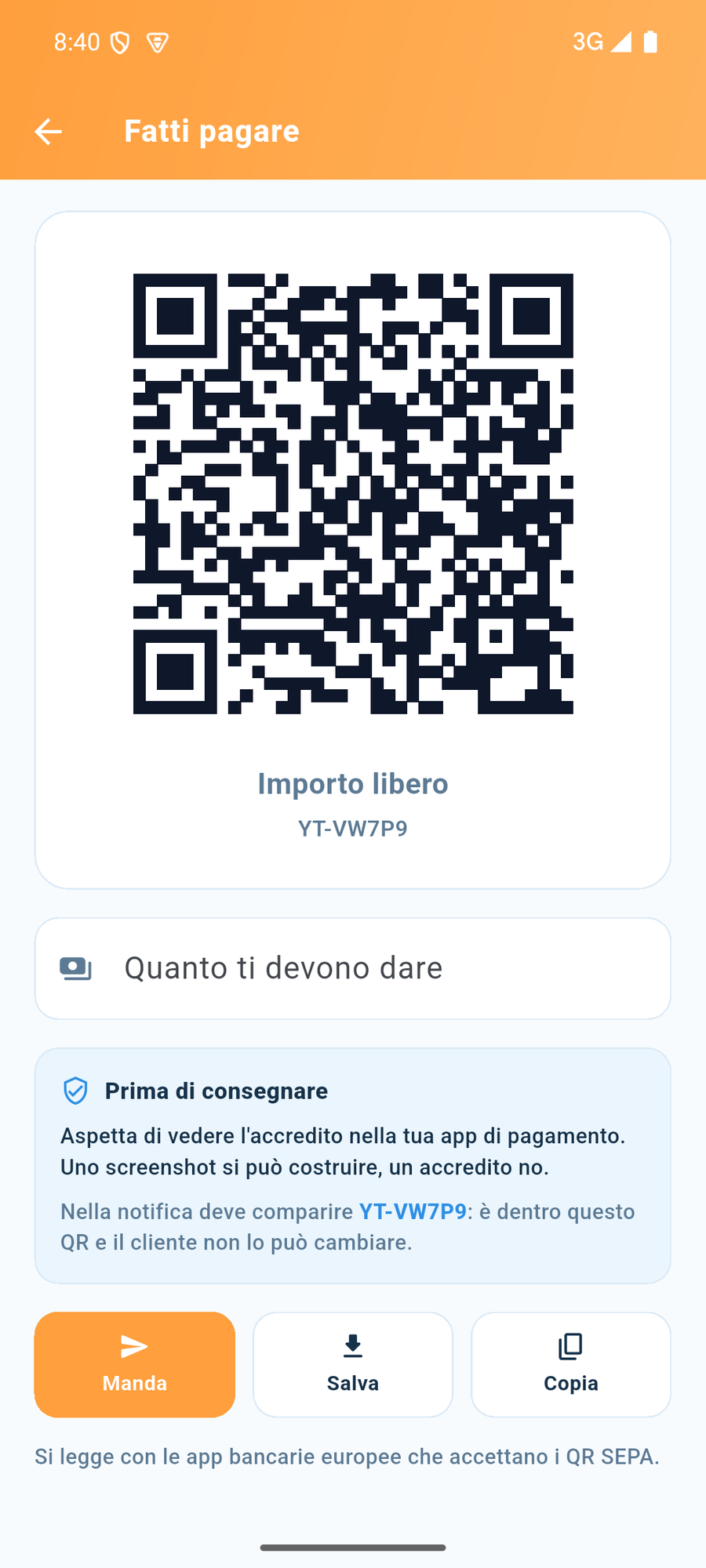
Fatti pagare, il tasto arancione in Home: il QR del tuo conto, senza importo. Quello da mostrare a chi ti deve dare dei soldi.
Nell'anteprima di un ordine o di una ricevuta: il QR con dentro il totale di quel documento, pronto da mandare insieme al documento stesso.
Se il QR non compare
Quasi sempre mancano le coordinate bancarie nei dati della tua attivita'.
Cosa non fa
L'app non sa se hai incassato. Nessuno le dice che il bonifico e' arrivato: sei tu a segnare il documento come pagato.
Segnare che hai incassato
Un documento «da pagare» resta fra i sospesi in Home e nel conto aperto del cliente finché non lo segni pagato.
Si fa da tre posti: dalla scheda del documento nell'archivio, dall'elenco dei sospesi in Home, e dall'anteprima quando lo mandi — se il cliente ha già pagato, Salva e incassa fa le due cose insieme.
Cosa non fa
Non registra come hai incassato. Contanti, bonifico, QR: per l'app è pagato e basta. Se ti serve saperlo, scrivilo nella nota privata.
Non gestisce gli acconti. Un documento è pagato o non lo è.
I numeri
Pro
Le statistiche
Sapere quanto stai guadagnando davvero, non quanto stai incassando. Sono due numeri diversi, e la differenza fra i due e' quello che ti resta in tasca.
Scegli il periodo - oggi, la settimana, il mese, l'anno, o due date a piacere - e tutti i numeri si rifanno su quello.
Cosa ti dice
I soldi
Ricavo del periodo, e ricavo lordo se lavori con l'IVA.
IVA da versare, gia' separata per aliquota.
Guadagno - il ricavo meno quello che ti e' costata la merce.
Quanto hai incassato davvero, che non e' quello che hai venduto.
Quanto ti devono ancora: quanti documenti e per che cifra.
Il lavoro
Quanti documenti hai fatto, divisi per tipo.
Quante vendite e quanti pezzi sono usciti.
Preventivi mandati e preventivi accettati - il rapporto fra i due e' il numero che ti dice se stai sparando prezzi troppo alti o troppo bassi, ed e' l'unico modo di scoprirlo senza tirare a indovinare.
Chi e cosa
Gli articoli piu' venduti, in ordine, con quanto hanno reso.
I clienti che comprano di piu', in ordine, con quanto hanno speso.
Il guadagno, e quanto e' affidabile
Il guadagno si calcola sugli articoli per cui hai messo un prezzo di costo. Se ne hai messi pochi, il numero e' parziale - e l'app te lo dice, invece di darti una cifra che sembra vera. Piu' costi metti, piu' quel numero diventa il tuo vero margine.
I numeri sono quelli dei tuoi documenti
Nessuna stima e nessuna previsione. Se un incasso non e' diventato un documento, nelle statistiche non c'e': e' il motivo per cui conviene fare la ricevuta anche delle vendite piccole.
Cosa non fa
Non manda niente a nessuno. Questi numeri restano sul telefono: non li vediamo noi e non li vede nessun altro.
Pro
Esportare i dati
Tutti i tuoi documenti in un foglio di calcolo, in due tocchi. Da li' li apri, li filtri, li sommi e li mandi a chi vuoi.
Il file esce in formato XLSX, quello che aprono Excel, LibreOffice, Numbers e Fogli Google senza conversioni e senza perdere le colonne.
Cosa contiene
Una riga per documento, con:
numero, data e tipo del documento;
cliente;
imponibile e imposta, separati per aliquota - in colonne distinte, non in un totale unico da riaprire a mano;
totale;
stato del pagamento.
Le cifre escono come numeri veri, non come testo: puoi sommarle, ordinarle e metterci sopra una tabella pivot senza doverle riconvertire una per una.
Il periodo e' quello che stavi guardando
L'esportazione parte dalle statistiche e prende lo stesso periodo che hai davanti. Quello che hai appena letto sullo schermo e' esattamente quello che trovi nel file.
Dove finisce
Lo mandi per email, su una chat, o lo salvi dove vuoi. Il file e' tuo e non passa da nessun nostro server.
Cosa non fa
Non elabora niente. E' l'estratto fedele dei tuoi documenti: i calcoli li fai tu, o chi di dovere, con lo strumento che preferisce.
L'app
Pro
Il backup
Il tuo lavoro, al sicuro da un telefono che si rompe.
I dati stanno sul tuo telefono: e' quello che li rende tuoi, ed e' anche quello che li fa sparire se il telefono si perde, si rompe o viene rubato. Il backup e' la risposta, e con la versione PRO non devi ricordartene.
Il backup automatico
Si accende da Impostazioni → Backup, e basta. Da quel momento l'app fa una copia da sola, in silenzio, senza chiedere niente e senza farti aspettare. Se qualcosa non riesce, riprova al giro dopo.
Quando: alla chiusura dell'app e al rientro, quindi in pratica ogni volta che smetti di lavorare. Non c'e' un orario da impostare e non c'e' niente da premere.
Quante copie restano: le ultime, a rotazione. Le vecchie si cancellano da sole, cosi' non ti riempiono il telefono - ma non ti ritrovi mai con una copia sola, che e' il caso in cui un backup fatto male sopra uno buono ti lascia senza niente.
Cosa c'e' dentro
Tutto: clienti, articoli, documenti, foto, impostazioni e logo. Un file solo, che puoi tenere dove vuoi - nel telefono, in una chat con te stesso, su un cloud, su un computer.
E' protetto da una password che scegli tu
Dentro ci sono l'anagrafica dei tuoi clienti, i prezzi di acquisto e tutti i documenti. Quel file finira' in una chat o su un servizio cloud: la password fa si' che chi ci mette le mani non ci legga niente.
⚠️ La password non si recupera
Nessuno puo' recuperarla, noi compresi. Scrivila da qualche parte: un backup con la password persa e' un file che non si apre piu', e non c'e' niente che possiamo fare.
Cosa non fa
Non manda i dati a noi. Il file lo produce l'app e resta dove lo metti tu.
La lingua
Dalla Home, l'icona del negozio e poi l'ingranaggio: Impostazioni. Da li' puoi cambiare la lingua dell'app in qualunque momento.
Cambia l'app e i documenti: se lavori in italiano ma vendi a un cliente vietnamita, il foglio che riceve e' nella lingua che hai impostato tu.
La lingua cambia subito, senza premere «salva»: appena la scegli, l'app e' gia' in quella lingua.
Il paese e la valuta
Si scelgono alla prima apertura e conviene sceglierli con calma: da loro dipendono il formato di date e numeri, il tipo di QR di pagamento e la valuta di tutti i tuoi documenti.
Cosa non fa
Non traduce quello che hai scritto tu. I nomi degli articoli, le descrizioni e le note restano nella lingua in cui li hai scritti: a cambiare e' l'app intorno.
La versione PRO
La versione gratuita fa documenti, clienti e magazzino senza limiti di numero e senza scadenza. Non e' una prova: e' l'app, e per molti basta cosi'.
La versione PRO aggiunge le cose che fanno risparmiare tempo e fanno sembrare la tua attivita' piu' grande di quello che e':
Il QR di pagamento - il cliente inquadra e paga, senza dettare nessun conto.
Le statistiche - quanto guadagni davvero, cosa vendi di piu', chi compra di piu'.
La vetrina - il tuo catalogo in un'immagine sola da mandare in chat.
Le frasi pronte - i messaggi che scrivi ogni giorno, riempiti dall'app coi dati giusti.
Il backup automatico - il tuo lavoro al sicuro senza pensarci.
L'esportazione - tutti i documenti in un foglio di calcolo.
I documenti senza il nostro marchio e con i tuoi colori.
Le trovi elencate in Impostazioni → Versione - dalla Home, l’icona del negozio e poi l’ingranaggio - con accanto quali sono gia' tue.
Come si attiva
Dopo l'acquisto ricevi un codice d'ordine. In Impostazioni → Versione, tocca Ho comprato l'abbonamento, scrivilo, e l'app si sblocca.
Se il pagamento e' appena stato fatto puo' volerci qualche minuto prima che risulti: in quel caso l'app te lo dice, e basta riprovare.
Funziona anche senza connessione
Una volta attivata, l'app continua a funzionare anche se resti settimane senza rete: non e' un abbonamento che si spegne appena manca la linea.
Cosa non fa
Non chiede un account. Nessuna email, nessuna password: c'e' solo il codice d'ordine.
Non blocca i tuoi dati se scade. L'app torna gratuita, e clienti, articoli e documenti restano tutti dove sono.
Invita e guadagna mesi
Se hai l'abbonamento annuale hai un codice invito di sei caratteri. Chi lo usa per abbonarsi a sua volta prende un mese gratis, e tu prendi un mese, senza limite: dieci persone convinte sono dieci mesi.
Il codice e i mesi guadagnati stanno in Impostazioni → Invita e guadagna.
Il codice si detta
Sei caratteri, senza le lettere e i numeri che si confondono a voce — niente O e zero, niente I e uno, niente S e cinque. È fatto per essere detto al telefono in un posto rumoroso.
Metterlo sui documenti
C'è un interruttore, spento all'inizio, che aggiunge una riga piccola in fondo ai tuoi documenti con il tuo codice. Lo accendi tu se vuoi: chi ha pagato per togliersi la nostra grafica dai fogli non se la ritrova sotto altro nome senza averlo chiesto.
Se hai ricevuto un codice
Scrivilo quando attivi l'abbonamento: vale una volta sola, alla prima attivazione.
Cosa non fa
Il conto lo tiene il server, non l'app. L'app non può fabbricare codici né aggiungersi mesi da sola.
I mesi non si perdono se disdici. Quelli guadagnati restano finché non si esauriscono: un mese regalato che sparisce quando smetti di pagare non era un regalo.
I dati anonimi
C'e' un interruttore, in Impostazioni, che ci lascia sapere quali funzioni vengono usate e quali no. Nient'altro.
Serve a una cosa sola: farci capire dove l'app funziona bene e dove no, per migliorarla. Se scopriamo che una funzione non la apre nessuno, il problema e' nostro - o e' fatta male, o e' nascosta - e possiamo rimediare. Senza quei numeri lavoriamo a indovinare.
Cosa non esce mai
Nomi di clienti, articoli, prezzi, importi, documenti, foto, contatti: mai, con l'interruttore acceso o spento.
I tuoi dati non finiscono su nessun server, nostro o di altri. Restano sul tuo telefono, dove sono sempre stati.
Non e' pubblicita'
Non vendiamo dati e non ci sono inserzionisti: non c'e' nessuno a cui venderli, e non e' un modello che ci interessa.
Si puo' spegnere
Sempre, e l'app funziona identica. Se lo spegni non perdi niente e non ti chiediamo perche'.
I tuoi dati stanno sul tuo telefono
Clienti, articoli, documenti e foto stanno nel tuo telefono, in un archivio che è tuo. Non c'è nessun nostro server che ne tiene una copia.
Ne seguono tre cose pratiche.
L'app funziona senza rete. Con i dati finiti, con la linea che va e viene, in aereo: fai documenti lo stesso, e li mandi quando torna la connessione.
Non vediamo i tuoi clienti. Non perché abbiamo deciso di non guardare: perché non li abbiamo.
Il backup è affar tuo, ed è importante. Se il telefono si perde e non hai un backup, i dati si perdono con lui. Vedi Il backup.
Quando l'app parla con la rete
Solo nella versione scaricata dal nostro sito, e solo per una cosa: chiedere se il tuo abbonamento è ancora valido. In quella richiesta viaggiano il codice d'ordine, l'eventuale codice invito e il numero di versione. Nient'altro può viaggiare, perché nient'altro è previsto.
La versione del Play Store non ha nemmeno il permesso di collegarsi: lì lo sblocco lo vende Google e non c'è niente da chiedere a nessuno.
Cosa non fa
Non sincronizza fra due telefoni. Se ti serve passare i dati da uno all'altro, si fa col backup.
Ripristinare i dati
Il ripristino rimette nel telefono tutto quello che c'era nel backup: clienti, articoli, documenti, foto e impostazioni.
Quando serve
Telefono nuovo. Installi l'app, ripristini il backup, e ritrovi tutto com'era.
Telefono rotto o perso. Stessa cosa, sul telefono sostitutivo.
Hai combinato un guaio. Cancellato per sbaglio mezzo magazzino: si torna al backup di ieri.
Come si fa
1. In Impostazioni → Backup, tocca Ripristina. 2. Scegli il file del backup, da dove lo avevi messo - il telefono, una chat, un cloud. 3. Scrivi la password con cui l'avevi protetto. 4. L'app rimette tutto e si riavvia sui dati ripristinati.
⚠️ Il ripristino sostituisce, non unisce
Quello che c'e' adesso nel telefono viene sostituito da quello che c'era nel backup. Non si mescolano: se hai lavorato dopo l'ultimo backup, quel lavoro non c'e' piu'.
Se non sei sicuro, fai prima un backup di adesso: cosi' hai tutti e due i momenti e puoi scegliere.
Senza la password non si apre
Non c'e' modo di recuperarla, nemmeno per noi. E' il prezzo del fatto che nessun altro possa aprire i tuoi dati.
Cosa non fa
Non unisce due telefoni. Non e' una sincronizzazione: e' una copia che sostituisce.